Die Idee
- Word ist ein Programm auf Ihrem PC. Die Datei liegt auf Ihrem PC.
- Google Docs läuft im Browser. Die Datei liegt im Internet – Sie öffnen sie am PC, am Laptop oder auf dem Handy.
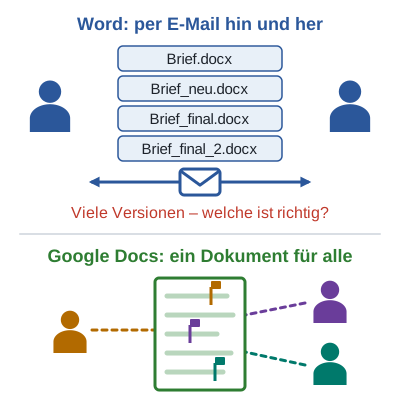
- Das Beste daran: Mehrere Menschen arbeiten gleichzeitig im selben Dokument. Niemand muss Dateien hin- und herschicken.
Erst die Grundlagen
Was ist ein Browser?
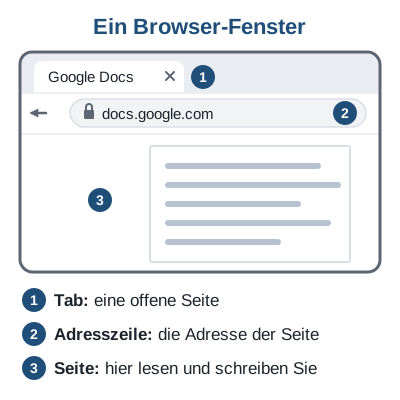
Ein Browser ist ein Programm, mit dem Sie Internetseiten öffnen. Bekannte Browser sind Google Chrome, Microsoft Edge, Firefox und auf dem iPhone Safari.
Oben im Browser ist die Adresszeile. Dort steht die Adresse der Seite, zum Beispiel docs.google.com. Google Docs ist so eine Internetseite – aber eine, auf der Sie schreiben können wie in Word.
Programm oder Browser?
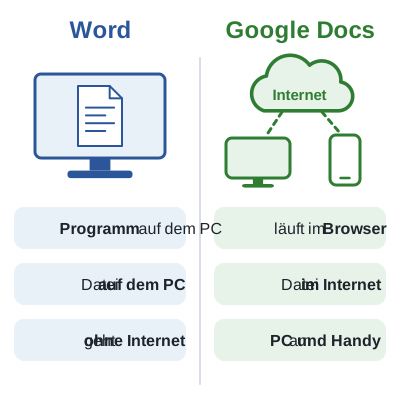
- Word muss auf dem PC installiert sein. Sie speichern die Datei auf dem PC oder auf einem USB-Stick. Wollen Sie an einem anderen PC weiterarbeiten, müssen Sie die Datei mitnehmen.
- Google Docs müssen Sie nicht installieren. Sie öffnen den Browser, melden sich an – und Ihre Dateien sind da. An jedem PC, im Kurs, zu Hause und auf dem Handy.
Was ist „die Cloud“?
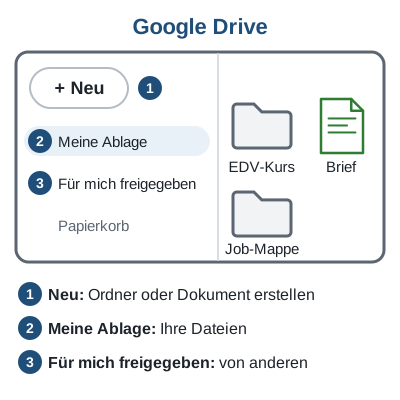
Cloud (englisch für „Wolke“) heißt: Ihre Dateien liegen auf Computern im Internet, nicht auf Ihrem eigenen Gerät. Bei Google heißt dieser Speicher Google Drive. Sie können ihn sich wie einen Ordner im Internet vorstellen.
Word oder Google Docs?
| Word | Google Docs | |
|---|---|---|
| Wo läuft es? | Programm auf dem PC | im Browser |
| Wo liegt die Datei? | auf dem PC | im Internet (Google Drive) |
| Kosten | meist kostenpflichtig | kostenlos mit Google-Konto |
| Speichern | selbst speichern | speichert automatisch |
| Ohne Internet? | ja | nur eingeschränkt |
| Gemeinsam arbeiten | schwierig | sehr einfach |
Vorteile von Google Docs
- Mehrere Personen schreiben gleichzeitig im selben Dokument.
- Sie müssen nie speichern – jede Änderung wird sofort gespeichert.
- Kommentare und Vorschläge zeigen, wer was meint – ohne den Text zu zerstören.
- Der Versionsverlauf zeigt jede frühere Fassung. Nichts geht verloren.
- Kostenlos, ohne Installation, auch auf dem Handy (App „Google Docs“).
Nachteile von Google Docs
- Sie brauchen Internet und ein Google-Konto.
- Ihre Dateien liegen bei Google, einer Firma in den USA. Private Daten wie Ausweis, Gesundheit oder Kontodaten gehören dort nicht hin.
- Word hat mehr Funktionen, zum Beispiel für den Serienbrief.
- Viele Firmen arbeiten mit Word. Für Bewerbungen schicken Sie darum meistens ein PDF.
Merke: Für sich allein ist beides gut. Wenn Sie mit anderen zusammen schreiben, ist Google Docs viel einfacher.
Teil 1 – Anmelden und Google Drive öffnen
- Öffnen Sie den Browser (zum Beispiel Chrome oder Edge).
- Tippen Sie oben in die Adresszeile drive.google.com und drücken Sie Enter.
- Melden Sie sich mit Ihrem Google-Konto an (E-Mail-Adresse und Passwort). Sie haben noch keins? Klicken Sie auf Konto erstellen.
- Sie sehen Google Drive. Links steht Meine Ablage – das sind Ihre Dateien. Oben links ist die Schaltfläche Neu.
Ihr Konto, Ihre Daten
- Ihr Passwort sagen Sie niemandem.
- Am Schulungs-PC melden Sie sich am Ende ab: oben rechts auf Ihr Profilbild klicken → Abmelden.
- Speichern Sie in Google Drive keine sensiblen Daten (Ausweis, Gesundheit, Kontodaten).
Teil 2 – Ordner und Dokument erstellen
- Neu → Neuer Ordner. Geben Sie dem Ordner einen Namen, zum Beispiel EDV-Kurs → Erstellen.
- Öffnen Sie den Ordner mit einem Doppelklick.
- Neu → Google Docs → Leeres Dokument. Ein neues Dokument öffnet sich in einem neuen Tab.
- Oben links steht Unbenanntes Dokument. Klicken Sie darauf und geben Sie einen Namen ein, zum Beispiel Mein erstes Dokument.
- Schreiben Sie ein paar Sätze. Probieren Sie oben fett, Schriftgröße und Aufzählung aus – fast wie in Word.
- Speichern? Nicht nötig! Google Docs speichert jede Änderung sofort. Sie können den Tab einfach schließen.
Tabellen wie in Excel: Neu → Google Tabellen (englisch: Google Sheets). Das funktioniert genauso – nur mit Zeilen und Spalten.
Teil 3 – Teilen
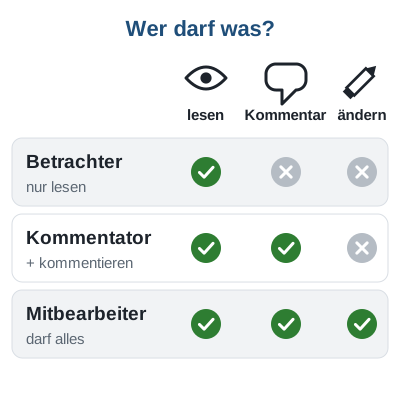
Beim Teilen entscheiden Sie, wer die Datei sehen darf und was diese Person darf. Dafür gibt es drei Rollen:
- Öffnen Sie Ihr Dokument. Klicken Sie oben rechts auf die blaue Schaltfläche Freigeben.
- Tippen Sie die E-Mail-Adresse der anderen Person ein.
- Wählen Sie rechts die Rolle: Betrachter, Kommentator oder Mitbearbeiter.
- Klicken Sie auf Senden. Die Person bekommt eine E-Mail mit einem Link.
Teilen mit einem Link: Im Fenster Freigeben steht unten Allgemeiner Zugriff. Dort können Sie Jeder, der über den Link verfügt wählen und dann Link kopieren. Den Link können Sie zum Beispiel per WhatsApp schicken.
Einen ganzen Ordner teilen: In Google Drive mit der rechten Maustaste auf den Ordner klicken → Freigeben. Dann sehen die anderen alle Dateien im Ordner.
Vorsicht mit Links: Bei „Jeder, der über den Link verfügt“ kann jeder die Datei öffnen, der den Link bekommt – auch Fremde. Nutzen Sie das nur für Dateien ohne private Daten.
Teil 4 – Gemeinsam arbeiten
Gleichzeitig schreiben: Öffnen zwei Personen dasselbe Dokument, sehen Sie den Cursor der anderen Person in einer eigenen Farbe – mit ihrem Namen. Jeder sieht sofort, was die anderen schreiben.
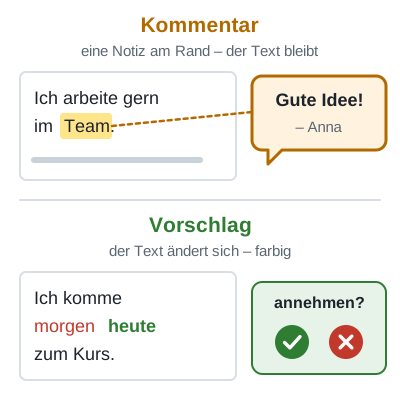
Kommentieren – etwas sagen, ohne den Text zu ändern:
- Markieren Sie ein Wort oder einen Satz.
- Klicken Sie auf Kommentar hinzufügen (das Sprechblasen-Symbol oben in der Symbolleiste oder rechts neben dem Text).
- Schreiben Sie Ihren Kommentar, zum Beispiel „Gute Idee!“ → Kommentieren.
- Andere können auf den Kommentar antworten. Ist die Sache erledigt, klicken Sie beim Kommentar auf das Häkchen ✓.
Vorschlagen – den Text ändern, aber die andere Person entscheidet:
- Klicken Sie oben rechts auf Bearbeiten und wählen Sie Vorschlagen.
- Ändern Sie den Text. Ihre Änderungen erscheinen farbig, gelöschte Wörter sind durchgestrichen.
- Die Besitzerin des Dokuments sieht Ihren Vorschlag rechts am Rand. Mit dem Häkchen ✓ nimmt sie ihn an, mit dem X lehnt sie ihn ab.
- Zurück zum normalen Schreiben: oben rechts Vorschlagen → Bearbeiten.
Frühere Versionen ansehen – wer hat was geändert?
- Klicken Sie oben auf Datei → Versionsverlauf → Versionsverlauf ansehen.
- Rechts sehen Sie eine Liste mit Datum und Uhrzeit. Klicken Sie auf eine ältere Version. Die Änderungen jeder Person sind farbig markiert.
- Wollen Sie zurück zu dieser Version? Klicken Sie oben auf Diese Version wiederherstellen.
Teil 5 – Umwandeln: Word, Google Docs und PDF
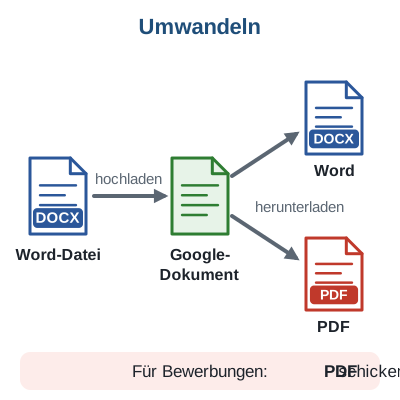
Aus einer Word-Datei ein Google-Dokument machen:
- In Google Drive: Neu → Datei hochladen → Ihre Word-Datei (.docx) auswählen → Öffnen.
- Doppelklick auf die hochgeladene Datei. Neben dem Namen steht .DOCX – Sie arbeiten noch mit der Word-Datei.
- Klicken Sie auf Datei → Als Google Docs speichern. Jetzt haben Sie eine Kopie als Google-Dokument. Diese können Sie teilen und gemeinsam bearbeiten.
Aus einem Google-Dokument eine Word-Datei oder ein PDF machen:
- Öffnen Sie das Google-Dokument.
- Datei → Herunterladen.
- Wählen Sie Microsoft Word (.docx) – oder PDF-Dokument (.pdf).
- Die Datei landet im Ordner Downloads auf Ihrem PC.
Für Bewerbungen: Schicken Sie Anschreiben und Lebenslauf am besten als PDF. Ein PDF sieht auf jedem Gerät gleich aus und lässt sich nicht aus Versehen ändern.
Prüfen Sie nach dem Umwandeln das Aussehen: Abstände, Schriften und Bilder können sich etwas verschieben.
Das Gleiche geht mit Excel: eine .xlsx-Datei hochladen → Datei → Als Google Tabellen speichern.
Teil 6 – Unser Kursprojekt: die gemeinsame Job-Mappe
Jetzt probieren Sie alles zusammen aus. Ihre Lehrkraft hat einen Ordner Job-Mappe vorbereitet und mit Ihnen geteilt. Darin sind:
- die Tabelle Stellenbörse – hier sammeln alle interessante Stellenanzeigen,
- das Dokument Tipps fürs Vorstellungsgespräch – hier schreibt jeder einen Tipp,
- der Ordner Unsere Texte – für Ihre eigenen Dokumente.
- Öffnen Sie den Ordner Job-Mappe (Link von Ihrer Lehrkraft oder in Google Drive unter Für mich freigegeben).
- Stellenbörse: Tragen Sie in eine freie Zeile eine echte Stellenanzeige ein: Firma, Stelle, Ort, Link. Bei Gefunden von schreiben Sie Ihren Vornamen.
- Tipps: Schreiben Sie im Dokument einen eigenen Tipp fürs Vorstellungsgespräch. Achten Sie auf die Cursor der anderen – alle schreiben gleichzeitig!
- Kommentar: Markieren Sie den Tipp einer anderen Person und schreiben Sie einen Kommentar dazu.
- Vorschlag: Wechseln Sie zu Vorschlagen und verbessern Sie einen Tipp – zum Beispiel einen Tippfehler. Die Person nimmt Ihren Vorschlag an oder lehnt ihn ab.
- Versionsverlauf: Schauen Sie im Tipps-Dokument nach: Wer hat wann was geschrieben?
- Umwandeln: Laden Sie eine Word-Datei in den Ordner Unsere Texte hoch, zum Beispiel Ihr Anschreiben aus Lektion 2. Speichern Sie sie als Google-Dokument. Bitten Sie Ihre Nachbarin oder Ihren Nachbarn um einen Kommentar.
- Laden Sie Ihr verbessertes Dokument als PDF herunter.
In die gemeinsame Mappe gehören keine privaten Daten – keine Adresse, keine Telefonnummer, kein Geburtsdatum. Nutzen Sie für das Anschreiben die Beispieldaten (Max Mustermann).
Für die Lehrkraft: So bereiten Sie die Job-Mappe vor
- In Ihrem Google Drive: Neu → Neuer Ordner → Job-Mappe – Kurs (mit Monat).
- Im Ordner: Neu → Google Tabellen → Name Stellenbörse. In Zeile 1 die Überschriften: Firma · Stelle · Ort · Link zur Anzeige · Gefunden von · Kommentar. Zeile 1 fett machen und fixieren (Ansicht → Fixieren → 1 Zeile).
- Neu → Google Docs → Name Tipps fürs Vorstellungsgespräch. Eine Überschrift und einen Beispiel-Tipp schreiben.
- Neu → Neuer Ordner → Unsere Texte.
- Den Ordner Job-Mappe freigeben: entweder mit den E-Mail-Adressen der Teilnehmenden als Mitbearbeiter – oder für die Kurszeit über Allgemeiner Zugriff → Jeder, der über den Link verfügt → Mitbearbeiter. Den Link als QR-Code oder an der Tafel zeigen.
- Nach dem Kurs: den Link-Zugriff wieder auf Eingeschränkt stellen.
Tipp: Ohne Google-Konto können Teilnehmende einen geteilten Link öffnen. Zum Kommentieren und für den eigenen Ordner brauchen sie ein Konto – planen Sie am Anfang Zeit für die Anmeldung ein.
Wenn etwas nicht klappt
Ich finde die Schaltfläche „Speichern“ nicht.
Die gibt es nicht – Google Docs speichert automatisch. Schließen Sie den Tab einfach.
Ich kann den Text nur lesen, nicht schreiben.
Sie haben die Rolle Betrachter oder Kommentator. Bitten Sie die Person, die das Dokument geteilt hat, um die Rolle Mitbearbeiter. Oder Sie sind im Modus Vorschlagen: oben rechts auf Bearbeiten umstellen.
Es kommt die Meldung „Sie benötigen eine Zugriffsberechtigung“.
Die Datei wurde nicht mit Ihnen geteilt – oder mit einer anderen E-Mail-Adresse. Klicken Sie auf Zugriff anfordern oder fragen Sie Ihre Lehrkraft.
Wo finde ich Dateien, die andere mit mir geteilt haben?
In Google Drive links auf Für mich freigegeben klicken.
Nach dem Umwandeln sieht mein Dokument anders aus.
Das kommt vor: Abstände und Schriften können sich ändern. Prüfen Sie das Dokument und korrigieren Sie es. Für Bewerbungen: zum Schluss als PDF herunterladen.
Ich bin an einem fremden PC – was muss ich am Ende tun?
Oben rechts auf Ihr Profilbild klicken → Abmelden. Sonst können andere Ihre Dateien sehen.
Testen Sie sich
Was ist der wichtigste Unterschied zwischen Word und Google Docs?
Word ist ein Programm auf dem PC, die Datei liegt auf dem PC. Google Docs läuft im Browser, die Datei liegt im Internet (Google Drive).
Was ist ein Browser? Nennen Sie ein Beispiel.
Ein Programm, mit dem man Internetseiten öffnet – zum Beispiel Chrome, Edge, Firefox oder Safari.
Ihre Kollegin soll Ihren Text lesen und kommentieren, aber nicht ändern. Welche Rolle geben Sie ihr?
Kommentator.
Was ist der Unterschied zwischen einem Kommentar und einem Vorschlag?
Ein Kommentar ist eine Notiz am Rand, der Text bleibt gleich. Ein Vorschlag ändert den Text farbig – die Besitzerin nimmt ihn an oder lehnt ihn ab.
Wie machen Sie aus einer Word-Datei ein Google-Dokument?
In Google Drive hochladen, öffnen, dann Datei → Als Google Docs speichern.
In welchem Format schicken Sie eine Bewerbung am besten?
Als PDF: Datei → Herunterladen → PDF-Dokument (.pdf).