Die Idee
- In Excel stehen Ihre Daten (einmal) und Ihre Stellen (eine Zeile pro Firma).
- Ein Doppelklick auf das Programm Bewerbungen_erstellen macht daraus fertige Anschreiben – eine Word-Datei pro Firma.
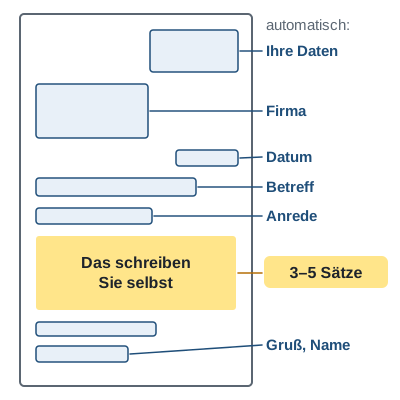
- Name, Adresse, Datum, Betreff und Anrede stehen schon richtig im Brief. Sie schreiben nur noch 3 bis 5 eigene Sätze.
Kennen Sie schon den Serienbrief aus Lektion 1? Der Bewerbungshelfer macht dasselbe – aber ohne die vielen Klicks in Word.
Das brauchen Sie
- einen Windows-PC – das Programm läuft nur unter Windows, nicht auf dem Handy und nicht auf dem Mac
- Excel und Word – oder das kostenlose LibreOffice
- den Bewerbungshelfer (oben: „Bewerbungshelfer herunterladen“)
- Ihre Stellenanzeigen
Vorbereitung
- Klicken Sie oben auf Bewerbungshelfer herunterladen. Die ZIP-Datei landet im Ordner Downloads.
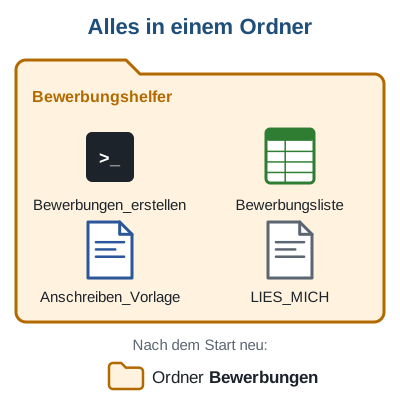
- Rechtsklick auf Bewerbungshelfer → Alle extrahieren … → Extrahieren. Ein neuer Ordner mit vier Dateien öffnet sich.
- Arbeiten Sie nur in diesem Ordner. Die Dateien müssen zusammen in einem Ordner bleiben. Starten Sie das Programm nicht direkt aus der ZIP-Datei.
Teil 1 – Ihre Daten (nur einmal)
- Öffnen Sie Bewerbungsliste mit einem Doppelklick. Wenn nötig: Bearbeitung aktivieren.
- Unten links sehen Sie zwei Blätter. Klicken Sie auf Meine Daten.
- Schreiben Sie Ihre Daten in die gelben Felder: Name, Straße, PLZ und Wohnort, Telefon, E-Mail. Rechts steht ein Beispiel.
Teil 2 – Ihre Stellen
- Klicken Sie unten auf das Blatt Bewerbungen.
- Eine Zeile = eine Firma. Überschreiben Sie die Beispiel-Firmen mit Ihren Stellenanzeigen.
- Anrede: In die Zelle klicken → kleiner Pfeil → Frau oder Herr. Kein Name in der Anzeige? Dann Anrede, Vorname und Nachname leer lassen.
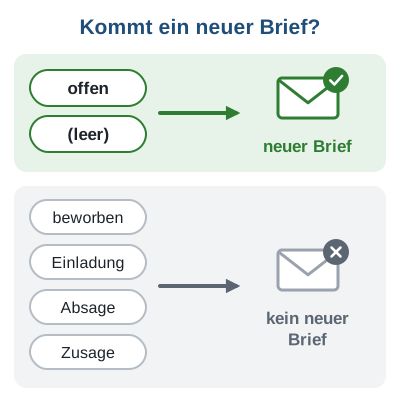
- Status: Steht dort offen (oder nichts), macht das Programm einen Brief. Bei beworben, Einladung, Absage oder Zusage macht es keinen.
- Speichern mit Strg + S. Dann Excel schließen.
Teil 3 – Doppelklick
- Doppelklick auf Bewerbungen_erstellen.
- Beim ersten Mal kommt vielleicht ein blaues Fenster: „Der Computer wurde durch Windows geschützt“. Klicken Sie auf Weitere Informationen → Trotzdem ausführen.
- Ein schwarzes Fenster zeigt, welche Briefe neu sind. Danach öffnet sich der Ordner Bewerbungen mit Ihren Briefen.
- Drücken Sie Enter, um das schwarze Fenster zu schließen.
Warum warnt Windows? Das Programm ist neu und nicht bei Microsoft registriert. Darum fragt Windows lieber nach. Klicken Sie „Trotzdem ausführen“ nur bei Programmen aus einer Quelle, der Sie vertrauen – wie hier von unserer Kursseite. Der Bewerbungshelfer arbeitet nur auf Ihrem PC und schickt nichts ins Internet.
Teil 4 – Briefe fertig schreiben
- Öffnen Sie einen Brief im Ordner Bewerbungen. Der Dateiname nennt Sie, die Firma und die Stelle, z. B. Anschreiben Max Mustermann – Muster Logistik GmbH (Lagerhelfer).
- Prüfen Sie oben und in der Anschrift: Stimmen Name, Firma und Anrede?
- Ersetzen Sie den gelb markierten Text durch 3 bis 5 eigene Sätze: Was können Sie? Welche Erfahrung haben Sie? Warum passt die Stelle zu Ihnen?
- Gelbe Farbe entfernen: Ihren neuen Text markieren → Start → Pfeil neben Texthervorhebungsfarbe (Marker) → Keine Farbe.
- Speichern mit Strg + S. Für eine E-Mail-Bewerbung: Datei → Speichern unter → Dateityp PDF.
Später: eine neue Stelle
- Neue Zeile in Excel, Status offen → speichern → Excel schließen.
- Doppelklick auf Bewerbungen_erstellen. Es entsteht nur der neue Brief.
- Nach dem Abschicken: Status auf beworben setzen und das Datum bei Beworben_am eintragen. So sehen Sie immer, wo Sie sich beworben haben – auch für das Jobcenter.
Keine Sorge: Briefe, die es schon gibt, verändert das Programm nie. Ihre eigenen Sätze gehen nicht verloren.
Für Neugierige: Wie funktioniert das Programm?
Das Programm liest die Excel-Liste und setzt die Daten in die Datei Anschreiben_Vorlage ein. Dort stehen Platzhalter in eckigen Klammern, zum Beispiel [Firma], [Stelle], [Briefanrede] oder [Mein Name]. Die Briefanrede („Sehr geehrte Frau …“) bildet das Programm selbst aus Anrede und Nachname.
Sie können die Vorlage in Word ändern, zum Beispiel einen anderen Satz am Anfang. Wichtig: Die Platzhalter in eckigen Klammern müssen bleiben, und die Vorlage muss im gleichen Ordner liegen.
Wenn etwas nicht klappt
Es kommt ein blaues Fenster „Der Computer wurde durch Windows geschützt“.
Das ist normal beim ersten Start. Weitere Informationen → Trotzdem ausführen.
Das Programm startet gar nicht oder verschwindet sofort.
Auf manchen Schulungs- und Firmen-PCs dürfen keine fremden Programme laufen, oder ein Virenschutz hält das Programm an. Fragen Sie Ihre Lehrkraft. Zu Hause klappt es normalerweise.
Im schwarzen Fenster steht: „Die Datei … fehlt“.
Programm, Bewerbungsliste und Anschreiben_Vorlage müssen im gleichen Ordner liegen. Haben Sie die ZIP-Datei entpackt? Haben Sie eine Datei umbenannt?
Im schwarzen Fenster steht: „Bitte füllen Sie zuerst das Blatt Meine Daten aus“.
Im Blatt Meine Daten ist ein gelbes Feld leer. Ausfüllen, speichern, Excel schließen und das Programm noch einmal starten.
Für eine neue Firma kommt kein Brief.
Prüfen Sie: Steht der Name in der Spalte Firma? Steht beim Status „offen“ oder nichts? Haben Sie Excel gespeichert? Steht im schwarzen Fenster „schon da“, gibt es den Brief schon im Ordner Bewerbungen.
Ich möchte einen Brief noch einmal neu erstellen.
Löschen Sie die alte Datei im Ordner Bewerbungen (oder benennen Sie sie um). Dann das Programm noch einmal starten.
Mein neuer Text ist auch gelb.
Text markieren → Start → Pfeil neben Texthervorhebungsfarbe → Keine Farbe.
Testen Sie sich
Wo tragen Sie Ihren Namen und Ihre Adresse ein?
Im Excel-Blatt Meine Daten – nur einmal. Das Programm setzt sie in jeden Brief ein.
Bei welchem Status macht das Programm einen Brief?
Bei offen – oder wenn der Status leer ist.
Was müssen Sie im fertigen Brief noch selbst schreiben?
Nur den gelb markierten Teil: 3 bis 5 eigene Sätze. Danach die gelbe Farbe entfernen.
Sie starten das Programm noch einmal. Was passiert mit Ihren alten Briefen?
Nichts. Das Programm überschreibt keine Briefe, die es schon gibt.
Warum sollen Sie den Status nach dem Abschicken auf „beworben“ setzen?
Damit das Programm für diese Firma keinen neuen Brief macht – und damit Sie den Überblick über Ihre Bewerbungen behalten.