Die Idee
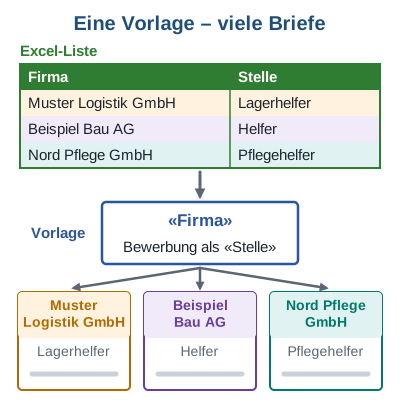
- Was in jedem Brief gleich ist – Ihr Name, Ihre Adresse, der Gruß – schreiben Sie einmal in Word.
- Was sich ändert – Firma, Adresse, Ansprechpartner, Stelle – steht in Excel, eine Zeile pro Firma.
- Word holt die Daten aus Excel und macht daraus fertige Briefe. Das heißt Serienbrief.
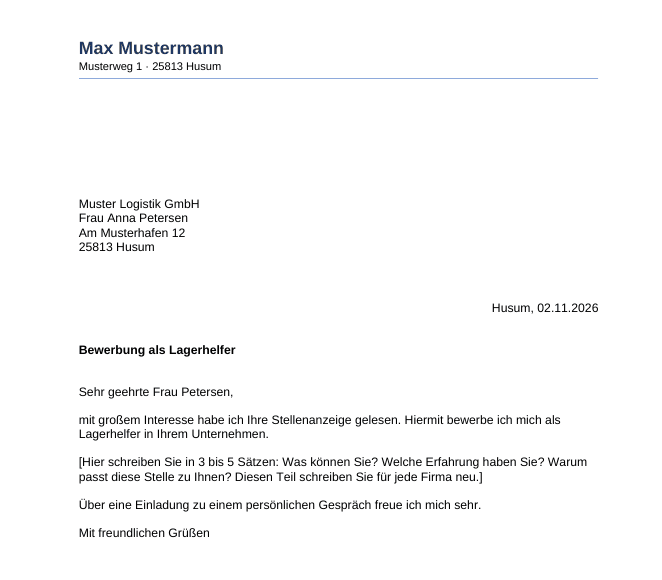
So sieht ein fertiger Brief aus. Kopf, Anschrift, Betreff und Anrede kommen automatisch – den Text in der Mitte schreiben Sie selbst.
Das brauchen Sie
- einen Windows-PC mit Microsoft Word und Excel – ein Handy oder LibreOffice reicht dafür nicht
- die Übungsdateien (oben: „Alle Übungsdateien herunterladen“)
- 2 bis 5 Stellenanzeigen – oder Sie üben mit den Beispiel-Firmen
- einen USB-Stick für Ihre Dateien
Vorbereitung
- Klicken Sie oben auf Alle Übungsdateien herunterladen. Die ZIP-Datei landet im Ordner Downloads.
- Öffnen Sie den Explorer (gelbes Ordner-Symbol unten in der Taskleiste) und dann links den Ordner Downloads.
- Rechtsklick auf Serienbrief-Uebungsdateien → Alle extrahieren … → Extrahieren. Ein neuer Ordner mit drei Dateien öffnet sich.
- Arbeiten Sie nur in diesem Ordner. Verschieben Sie die Dateien nicht. Benennen Sie sie nicht um.
Ihre Daten: Gleich tippen Sie Ihre eigenen Daten ein. Am Ende speichern Sie alles auf Ihrem USB-Stick oder schicken es per E-Mail an sich selbst – und löschen es dann vom Schulungs-PC.
Teil 1 – Excel: die Adressliste
- Öffnen Sie die Datei Bewerbungsliste (grünes Excel-Symbol) mit einem Doppelklick.
- Steht oben ein gelber Balken Geschützte Ansicht? Klicken Sie auf Bearbeitung aktivieren.
- Schauen Sie die Liste an: Jede Zeile ist eine Firma. Jede Spalte ist eine Information.
- Überschreiben Sie die Beispiel-Firmen mit Ihren Stellenanzeigen. Füllen Sie nur die Spalten mit blauer Überschrift aus.
- Anrede: In die Zelle klicken → kleiner Pfeil → Frau oder Herr. Kein Name in der Anzeige? Dann Anrede, Vorname und Nachname leer lassen.
- Die Spalten mit grauer Überschrift (Ansprechpartner, Briefanrede) füllen sich von selbst. Bitte nicht hineinschreiben.
- Mehr als 5 Firmen? Markieren Sie die zwei grauen Zellen der letzten Zeile. Ziehen Sie das kleine Quadrat unten rechts (Ausfüllkästchen) nach unten – nur so weit, wie Firmen da sind.
- Speichern mit Strg + S. Dann Excel schließen (X oben rechts).
Die 5 goldenen Regeln für eine Adressliste
- In Zeile 1 stehen die Überschriften – kurz und ohne Leerzeichen.
- Eine Zeile = eine Firma.
- Keine leeren Zeilen zwischen den Firmen.
- Keine verbundenen Zellen.
- Die PLZ als Text speichern, sonst wird aus 01067 → 1067. In der Bewerbungsliste ist das schon eingestellt.
Für Neugierige: Wie funktionieren die grauen Spalten?
In den grauen Spalten stehen Formeln. Klicken Sie in eine graue Zelle – oben in der Bearbeitungsleiste sehen Sie die Formel.
- Ansprechpartner:
=GLÄTTEN(B2&" "&C2&" "&D2)– verbindet Anrede, Vorname und Nachname zu „Frau Anna Petersen“. GLÄTTEN entfernt überflüssige Leerzeichen. - Briefanrede:
=WENN(B2="Frau";"Sehr geehrte Frau "&D2;WENN(B2="Herr";"Sehr geehrter Herr "&D2;"Sehr geehrte Damen und Herren"))– WENN prüft die Anrede und wählt den passenden Text.
Tipp für Ihre Bewerbungen: Die Spalten Beworben_am und Status helfen beim Nachweis Ihrer Bewerbungen, z. B. für das Jobcenter. Mit Daten → Filtern sehen Sie zum Beispiel nur die offenen Bewerbungen.
Teil 2 – Word: Ihr Brief
- Öffnen Sie die Datei Anschreiben_Uebung (blaues Word-Symbol). Wenn nötig: Bearbeitung aktivieren.
- Machen Sie einen Doppelklick oben auf den Briefkopf (Kopfzeile). Ersetzen Sie [Ihr Vorname Nachname] und [Ihre …] durch Ihre Daten.
- Unten auf der Seite (Fußzeile): Telefon und E-Mail eintragen. Mit einem Doppelklick in den Brief kommen Sie zurück.
- Ersetzen Sie [Ihr Wohnort] vor dem Datum und [Ihr Vorname Nachname] unter dem Gruß.
- Speichern mit Strg + S.
Eckige Klammern – was mache ich?
- [Ihr …] / [Ihre …] → tippen Sie selbst ein.
- [Firma], [Stelle], [Briefanrede] … → nicht abtippen! Diese Daten kommen gleich aus Excel (Teil 3).
Teil 3 – Word mit Excel verbinden
- Oben im Menüband: Registerkarte Sendungen → Seriendruck starten → Briefe.
- Sendungen → Empfänger auswählen → Vorhandene Liste verwenden …
- Wählen Sie die Datei Bewerbungsliste → Öffnen.
- Fenster Tabelle auswählen: Bewerbungen$ anklicken. Der Haken bei Erste Datenzeile enthält Spaltenüberschriften muss gesetzt sein → OK.
- Jetzt passiert scheinbar nichts – das ist richtig! Word hat sich die Liste gemerkt. Der Test: Die Knöpfe Seriendruckfeld einfügen und Vorschau Ergebnisse sind nicht mehr grau.
- Markieren Sie im Brief [Firma] (mit den Klammern). Klicken Sie auf den unteren Teil des Knopfs Seriendruckfeld einfügen (kleiner Pfeil) → Firma. Jetzt steht dort «Firma».
- Machen Sie das Gleiche für [Ansprechpartner], [Strasse], [PLZ], [Ort], [Stelle] (zweimal: im Betreff und im Text) und [Briefanrede].
- Sendungen → Vorschau Ergebnisse. Mit den Pfeilen ◄ ► blättern Sie durch Ihre Firmen. Prüfen Sie: Leerzeichen da? Komma nach der Anrede?
- Datei → Speichern unter → Name Anschreiben_Serienbrief – im gleichen Ordner wie die Excel-Liste.
Teil 4 – Alle Briefe mit einem Klick
- Sendungen → Fertig stellen und zusammenführen → Einzelne Dokumente bearbeiten …
- Alle → OK. Word öffnet ein neues Dokument mit allen Briefen – ein Brief pro Seite.
- Speichern Sie es: Datei → Speichern unter → z. B. Meine_Bewerbungen.
- Schreiben Sie jetzt in jedem Brief Ihren eigenen Text – dort, wo [Hier schreiben Sie …] steht.
- Für eine E-Mail-Bewerbung: Datei → Speichern unter → Dateityp PDF.
Später: nur ein Brief für eine neue Stelle
- Neue Firma in Excel eintragen → speichern → Excel schließen.
- Anschreiben_Serienbrief öffnen. Kommt eine Frage mit SQL-Befehl? → Ja.
- Vorschau Ergebnisse → mit ► zur neuen Firma blättern.
- Fertig stellen und zusammenführen → Einzelne Dokumente bearbeiten → Aktueller Datensatz → OK.
Noch schneller: Mit dem Bewerbungshelfer tragen Sie alles in Excel ein – ein Doppelklick macht daraus fertige Briefe, ganz ohne Seriendruck in Word.
Wenn etwas nicht klappt
Beim Öffnen kommt eine Frage mit „SQL-Befehl“.
Ja klicken. Das ist normal: Word lädt die Excel-Liste.
Die Knöpfe unter „Sendungen“ sind grau.
Oben steht Geschützte Ansicht → Bearbeitung aktivieren. Oder Sie haben Teil 3, Schritt 1–4 noch nicht gemacht.
Word findet die Excel-Liste nicht.
Die Datei wurde verschoben oder umbenannt. Sendungen → Empfänger auswählen → Vorhandene Liste verwenden → Liste neu auswählen.
Neue Firmen aus Excel fehlen.
Excel speichern und schließen. In Word: Empfängerliste bearbeiten → Datenquelle anklicken → Aktualisieren.
Am Ende kommen leere Briefe.
In Excel stehen leere Zeilen mit Formeln. Ganze Zeilen löschen: Rechtsklick auf die Zeilennummer → Zellen löschen. Oder in Word: Empfängerliste bearbeiten → Pfeil bei Firma → (Nicht leere).
Die 0 am Anfang der PLZ fehlt.
PLZ-Zelle: Rechtsklick → Zellen formatieren → Text. Dann die PLZ neu eintippen.
Im Brief steht «Firma» statt dem Namen der Firma.
Vorschau Ergebnisse anklicken.
Wörter kleben zusammen.
Leerzeichen zwischen den Feldern einfügen, z. B. zwischen «PLZ» und «Ort».
Das Datum im Brief ändert sich jeden Tag.
In den fertigen Briefen: Strg + A, dann Strg + Umschalt + F9. Jetzt ist das Datum fester Text.
Testen Sie sich
Wo beginnt ein Serienbrief – in Excel oder in Word?
In Word: Registerkarte Sendungen → Seriendruck starten. Excel liefert nur die Daten.
Was gehört in die Excel-Liste und was in den Word-Brief?
Excel: alles, was sich ändert (Firma, Adresse, Ansprechperson, Stelle). Word: alles, was gleich bleibt (Ihr Name, Ihre Adresse, Gruß).
Warum muss Excel geschlossen sein, bevor Sie in Word arbeiten?
Word liest die gespeicherte Datei. Was in einem offenen Excel noch nicht gespeichert ist, sieht Word nicht.
Warum ist die PLZ als Text gespeichert?
Sonst verschwindet die 0 am Anfang, z. B. wird aus 01067 die Zahl 1067.
Sie haben eine neue Stelle gefunden. Wie bekommen Sie nur einen neuen Brief?
Firma in Excel eintragen, speichern, schließen. In Word mit Vorschau Ergebnisse zur Firma blättern → Fertig stellen und zusammenführen → Einzelne Dokumente bearbeiten → Aktueller Datensatz.
Zum Schluss
- Speichern Sie Ihre Dateien auf Ihrem USB-Stick oder schicken Sie sie per E-Mail an sich selbst.
- Löschen Sie Ihre Dateien vom Schulungs-PC – auch aus dem Papierkorb.